 Score Golf
, pas à pas.
Vous voulez faire une partie entre amis, avec un intérêt de jeu ? Essayez Score Golf. Conservez vos cartes de score, suivez vos statistiques partie après partie et mesurez vos progrès sur la période de votre choix. Comme les pros !
⬇ Télécharger ce mode d'emploi en PDFDémarrer
À l'ouverture, l'écran d'accueil vous salue par votre prénom. Si vous êtes sur un parcours déjà connu, Score Golf le propose automatiquement : il suffit de toucher « Nouvelle partie ».
- Connexion avec votre compte Apple, sans mot de passe.
- Aucune publicité, aucun traqueur : votre position sert uniquement à mesurer vos coups et reste sur votre iPhone, sauf si vous enregistrez la position d'un golf (voir étape 02).
Choisir ou créer un parcours
Dans l'onglet Parcours, retrouvez la liste des golfs ajoutés par les joueurs. Vous touchez un golf pour voir ses départs (couleur, CR, Slope) et ses trous (par, index).
- Votre golf n'est pas dans la liste ? Touchez le bouton + pour le créer en quelques minutes : il profitera à tous les joueurs.
- Pour le créer, munissez-vous du tableau des départs (Blanc, Jaune, etc.) avec CR et Slope, ainsi que de la carte de score du parcours.
- CR et Slope : saisissez ceux du parcours en 18 trous. Parcours de 9 trous : choisissez « 9 trous », saisissez l'index officiel de chaque trou (1 à 9) et 2 × le CR du 9 trous (Slope inchangé). La 2e boucle (trous 10 à 18) est créée automatiquement : vous pouvez jouer 9 ou 18 trous (2 boucles).
- Un départ manque ? Ajoutez-le vous-même, sans recréer le golf. Une erreur ? Touchez « Signaler ce parcours ».
- Création d'un parcours : « Utiliser ma position actuelle » enregistre les coordonnées du golf où vous vous trouvez. Elles sont partagées avec le parcours.
- « Données fournies par le golf » : activez cette option si les données viennent du golf lui-même (carte de score, tableau des départs). Un petit logo golfeur s'affiche alors à côté du nom dans la liste des parcours.
- Pour jouer sur un parcours, ouvrez-le et touchez le bouton vert « Jouer ici » (ou glissez-le vers la gauche dans la liste).
- Votre signalement est lu par le développeur. Les propos injurieux ou haineux peuvent entraîner la suppression du compte.
Ajouter vos partenaires
Dans l'onglet Joueur(euse)s, ajoutez chaque golfeur avec son nom et son index de handicap. Cette étape se fait une seule fois : ils seront ensuite proposés à chaque nouvelle partie.
- Pensez à ajouter vos partenaires avant de démarrer la partie.
- L'index sert à calculer le Course Handicap, le score net et le Stableford de chacun.
Lancer une partie
Touchez Nouvelle partie, puis sélectionnez le parcours, les joueurs et le départ de chacun (blanc, jaune, rouge…).
- Vous commencez au trou 10 à cause de l'affluence ? Choisissez-le comme trou de départ : les trous suivants s'enchaînent dans l'ordre.
- Le marqueur est le porteur du téléphone : seul son téléphone enregistre la distance et le temps GPS.
- Voiturette : cochez « Utilisation d'une voiturette » si vous ne marchez pas. La distance parcourue n'est alors ni mesurée ni affichée (résultats : « Non mesurée »), mais chaque coup reste mesuré à vol d'oiseau. Laissez décoché pour obtenir la distance totale à pied.
- Pendant la partie, la mesure des distances continue même si l'écran se verrouille. Elle s'arrête à la fin de la partie.
Saisir la partie, trou par trou
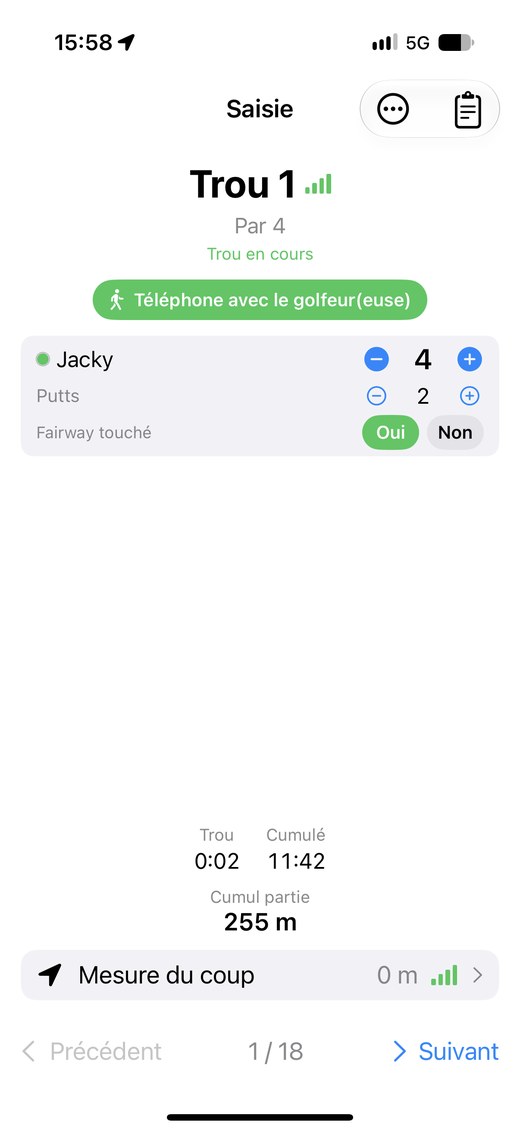
Sur l'écran Saisie, entrez le score de chaque joueur avec les boutons + et −. Peu de touches, des écrans lisibles au soleil, une seule main suffit.
- Top départ : lance la mesure une fois le signal GPS stabilisé.
- Choisir un club, puis Coup suivant : la distance du coup est mesurée par GPS et rattachée au club.
- Un putt de plus ? Le compteur de putts alimente vos statistiques.
- Téléphone posé sur un chariot ? Touchez le bouton « Téléphone sur le chariot » : la distance reste mesurée par GPS, sans le contrôle du podomètre. En voiturette, la distance parcourue n'est pas mesurée (voir « Lancer une partie »).
- Fairway : touchez Oui ou Non sous « Fairway touché », à côté des boutons + et −. Cela alimente la statistique Driving Accuracy.
La carte de score
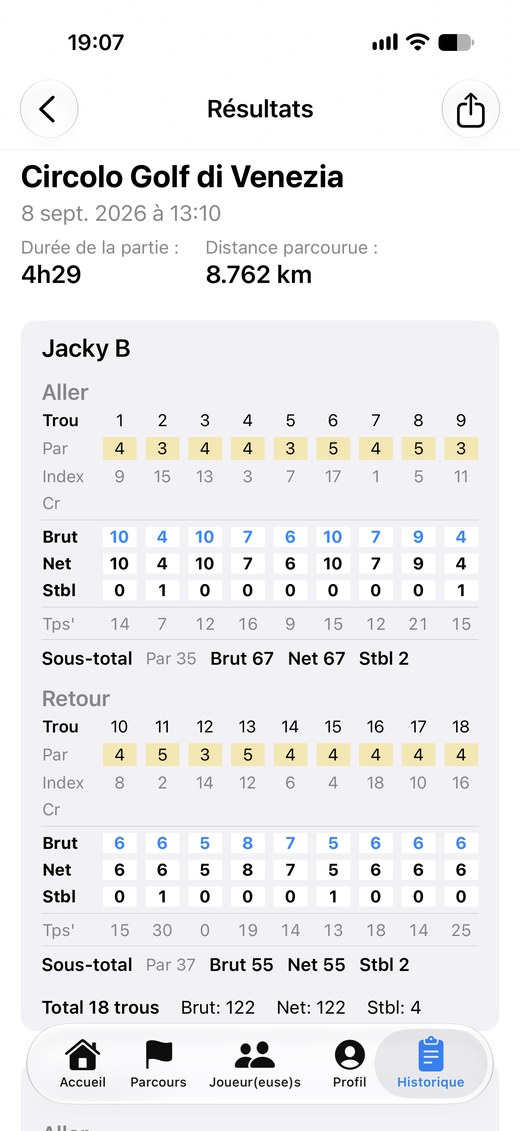
La carte de score se consulte en Brut, Net et Stableford, avec le détail trou par trou de chaque joueur.
- Touchez Terminer la partie pour la clore, même si tous les trous n'ont pas été joués.
- La carte détaillée se partage ou s'imprime en PDF, par exemple pour la montrer à vos partenaires.
Les résultats de la partie
À la fin, le récapitulatif affiche la durée de la partie, la distance parcourue, et pour chaque joueur les scores aller et retour (brut, net, Stableford).
Vos statistiques, comme les pros
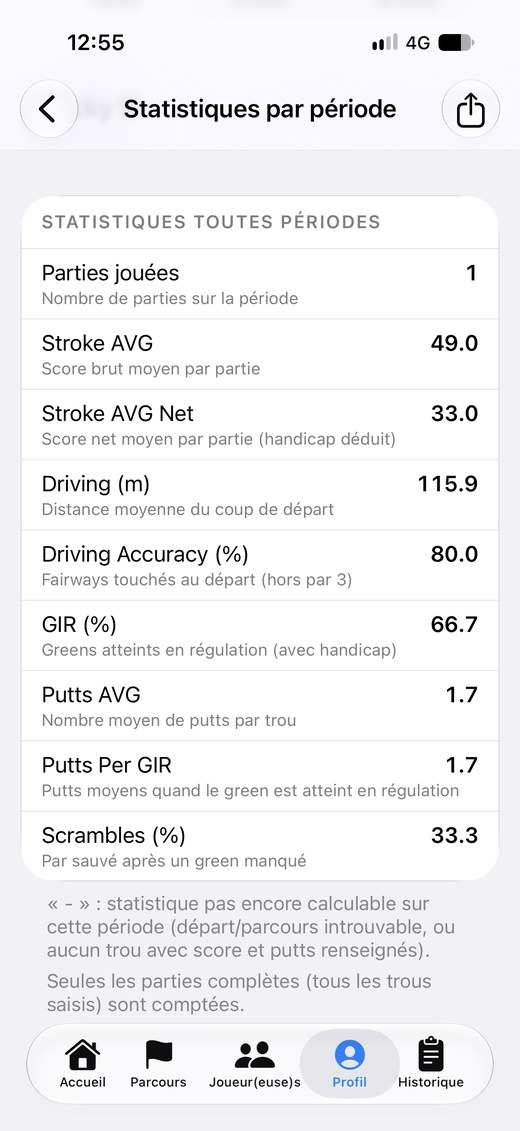
Dans Profil, suivez vos statistiques partie après partie, ou cumulées sur la période de votre choix avec « Statistiques par période ».
- Stroke AVG brut et net, Driving, Driving Accuracy, GIR, Putts AVG, Putts per GIR, Scrambles.
- Distance moyenne de chaque club de votre sac.
- Étonnez votre pro de golf en lui montrant vos statistiques : ses conseils et ses leçons seront dirigés vers vos points faibles.
- Un « - » signifie que la statistique n'est pas encore calculable (par exemple, aucun putt renseigné).
Comprendre vos statistiques
Chaque statistique est calculée sur les parties de la période choisie. Un « - » signifie qu'elle n'est pas encore calculable. Seules les parties complètes (tous les trous saisis) sont comptées ; choisissez « 9 trous » ou « 18 trous » pour ne pas mélanger les deux formats.
- Stroke AVG (brut) : score moyen par partie, en nombre total de coups. Chaque partie compte pour une : filtrez sur 9 ou 18 trous pour comparer des parties de même longueur.
- Stroke AVG Net : la même moyenne, après déduction des coups que votre handicap vous rend sur chaque trou. Elle permet de comparer des parties jouées sur des parcours ou des départs différents.
- Driving (m ou yds) : distance moyenne de vos coups de départ, mesurée par GPS.
- Driving Accuracy (%) : part des coups de départ qui finissent dans le fairway. Les par 3 sont exclus. Pensez à cocher « Fairway touché » à la saisie : un départ non coché compte comme manqué.
- GIR (%) – Green en régulation : part des trous où la balle est sur le green en deux coups de moins que le par (1 coup sur un par 3, 2 sur un par 4, 3 sur un par 5). Dans Score Golf, votre handicap est pris en compte : on ajoute les coups que vous recevez sur le trou. C'est donc une statistique « nette ».
- Putts AVG : nombre moyen de putts par trou (et non par partie), sur les trous où vous avez saisi vos putts.
- Putts per GIR : nombre moyen de putts sur les trous où le green est atteint en régulation. Autour de 2, c'est la norme ; en dessous, vous putez très bien. Elle repose sur le GIR net.
- Scrambles (%) : part des trous où le green est manqué en régulation, mais où vous sauvez le par (chip, bunker, approche depuis le rough). Le calcul est net : le par se compare à votre score après les coups rendus.
- En résumé : Driving, Driving Accuracy et Putts AVG ne dépendent pas du handicap ; Stroke AVG Net, GIR, Putts per GIR et Scrambles en tiennent compte.
Historique et sauvegarde
L'onglet Historique conserve toutes vos parties et leurs cartes de score. Vous pouvez les consulter à tout moment, même après les 2 parties d'essai.
- Dans Profil > Sauvegarde, une sauvegarde automatique est effectuée à l'ouverture de l'app (au maximum une fois par 24 h). Vous pouvez aussi sauvegarder à la demande.
Tarifs
Pas d'abonnement. Les 2 premières parties sont offertes pour essayer toutes les fonctions. Pour continuer, un achat unique de 4,99 € (prix France) débloque l'application pour toujours : parties illimitées, sans publicité. L'achat se restaure sur un autre iPhone avec « Restaurer mes achats ».
Votre compte et vos données
Vous pouvez vous déconnecter ou supprimer votre compte à tout moment depuis l'onglet Profil, section Compte. Pour en savoir plus, consultez la politique de confidentialité.
- Une question ou une suggestion ? Écrivez à scoregolf@jb-app.fr.